PANDUAN MEMBUAT BLOG UNTUK PEMULA SAMPAI MAHIR

November 14, 2017 1 Comment
PANDUAN MEMBUAT BLOG UNTUK PEMULA SAMPAI MAHIR

Inilah  Langkah-Langkah Membuat Blog untuk Menjadi Blogger yang Sukses

Assalamualaikum Wr Wb.
Blog adalah Wadah untuk menuangkan kreativitas kita, dengan adanya blog kita bisa berbagi pengalaman atau hal-hal yang bermanfaat bagi pembaca. 
Selain digunakan untuk berbagi pengalaman, banyak yang memanfaatkan blog untuk ladang penghasilan tambahan, sarana berjualan online, dan lain sebagainya. Jika anda membaca artikel berikut ini, mungkin anda merupakan salah satu orang yang sedang mencari tutorial cara membuat blog dengan mudah.
Melalui artikel berikut, saya akan berbagi panduan lengkap cara membuat blog yang cocok sekali bagi pemula. 
Kalau menurut saya, platform yang paling populer, mudah, dan cocok sekali bagi pemula adalah blogger. Lalu bagaimana langkah-langkah cara membuat blog di blogger? Yuuk simak langkah-langkahnya sebagai berikut :

Langkah-langkah cara membuat blog

1. Pertama-tama buka situs blogger.com. Kemudian klik CREATE YOUR BLOG untuk membuat blog baru.

2. Masukkan alamat gmail anda. Jika anda belum punya akan gmail, silakan baca artikel saya mengenai cara membuat email di gmail. Setelah itu, pilih BERIKUTNYA.
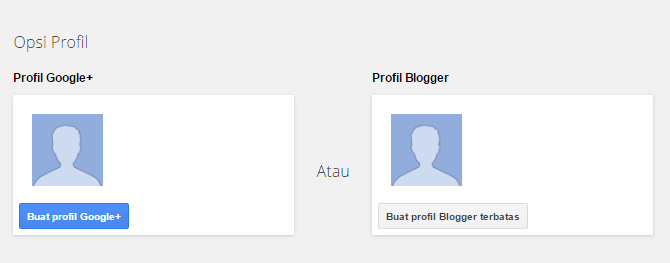
3. Terlebih dahulu anda harus memilih profil mana yang akan anda gunakan. Anda bisa menggunakan profil Google+ atau profil Blogger biasa. Dalam tutorial ini saya menyarankan menggunakan profil Google+ saja. Maka dari itu, pilih Buat profil Google+.

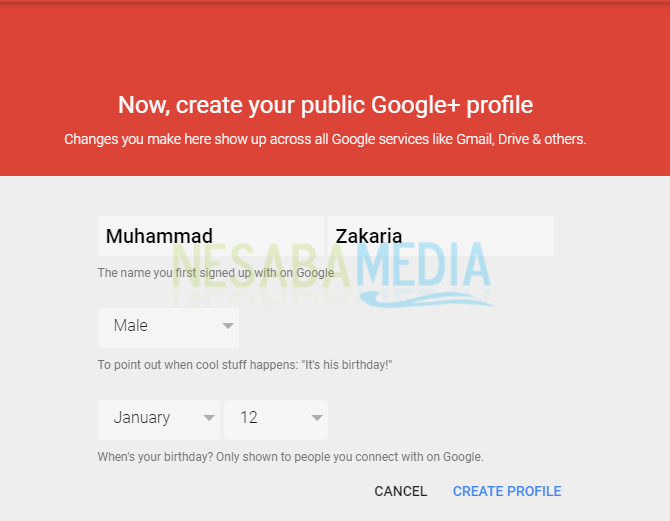
4. Form profil akan terisi secara otomotis. Jika ada yang perlu diubah, entah itu nama, jenis kelamin atau tanggal lahir, anda bisa mengeditnya disini. Jika sudah selesai mengedit, silakan pilih CREATE PROFILE.
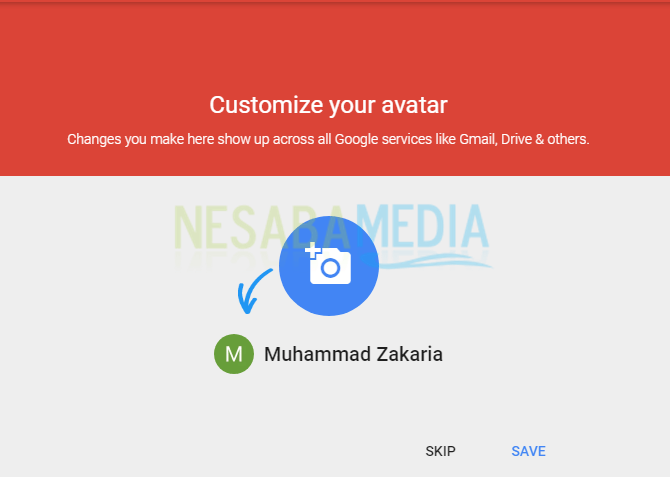
5. Pada tahap ini anda bisa menambahkan foto profil anda. Anda bisa menambahkan atau mengganti foto profil nanti, jadi pilih SKIP.
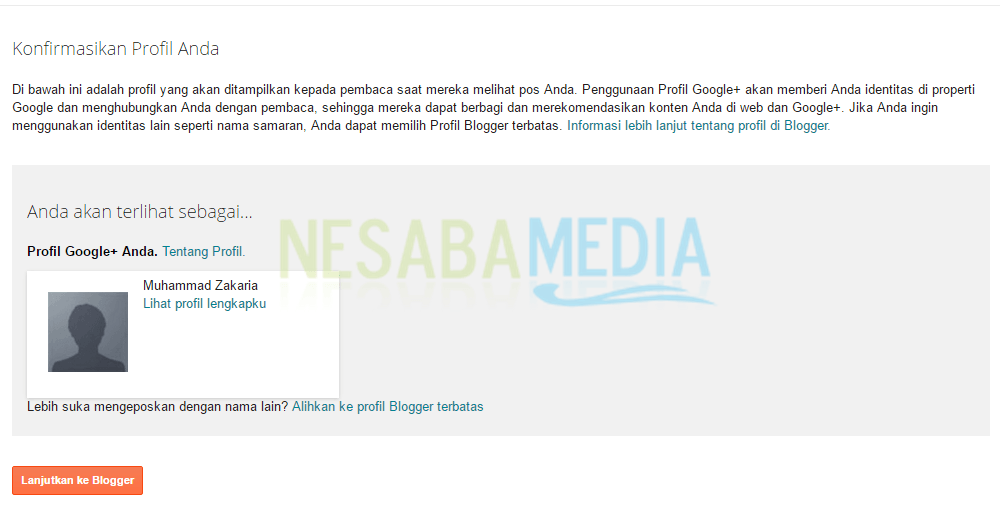
6. Profil Google+ anda sudah berhasil dibuat. Setelah itu, pilih Lanjutkan ke Blogger.
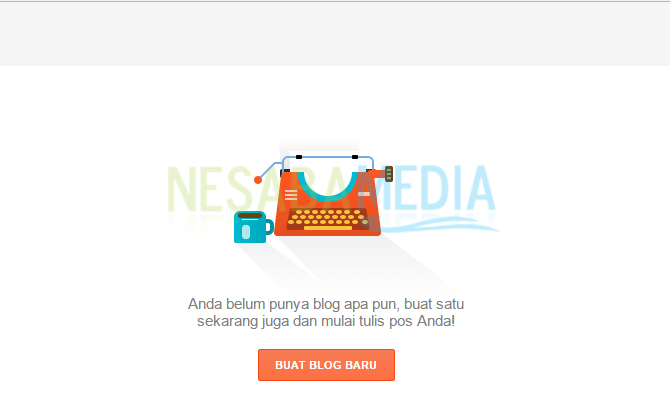
7. Untuk membuat blog baru, pilih tombol BUAT BLOG BARU yang terletak di samping kanan. Lebih jelasnya, anda bisa melihat gambar dibawah ini.
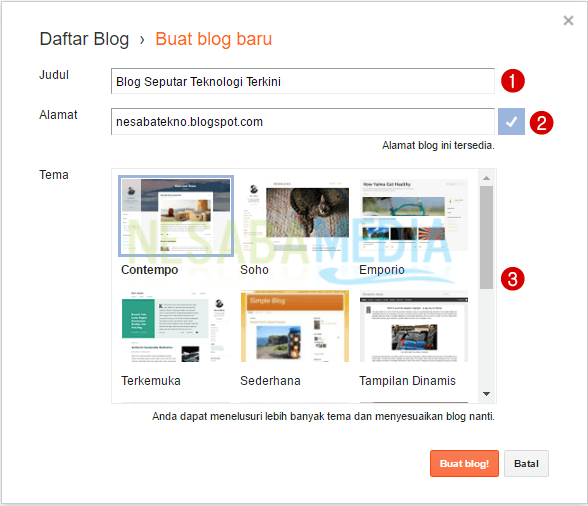
8. Anda akan melihat tampilan seperti berikut ini. Silakan isi sesuai putunjuk nomor dibawah ini :

  • Nomor 1 : Isi dengan judul blog baru anda, misal Blog Seputar Teknologi Terkini.
  • Nomor 2 : Isi dengan alamat url pada blog anda, misal nesabatekno.blogspot.com. Jika ada tanda centang disampingnya berarti alamat blog tersebut tersedia.
  • Nomor 3 : Pilih template yang anda sukai untuk blog baru anda.
 9. Setelah itu, pilih Buat blog!
10.Selamat blog baru anda telah  selesai dibuat. :)
SEMOGA BERMANFAAT
sumber: www.nesabamedia.com

Inilah  Langkah-Langkah Membuat Blog untuk Menjadi Blogger yang Sukses

Assalamualaikum Wr Wb.
Blog adalah Wadah untuk menuangkan kreativitas kita, dengan adanya blog kita bisa berbagi pengalaman atau hal-hal yang bermanfaat bagi pembaca. 
Selain digunakan untuk berbagi pengalaman, banyak yang memanfaatkan blog untuk ladang penghasilan tambahan, sarana berjualan online, dan lain sebagainya. Jika anda membaca artikel berikut ini, mungkin anda merupakan salah satu orang yang sedang mencari tutorial cara membuat blog dengan mudah.
Melalui artikel berikut, saya akan berbagi panduan lengkap cara membuat blog yang cocok sekali bagi pemula. 
Kalau menurut saya, platform yang paling populer, mudah, dan cocok sekali bagi pemula adalah blogger. Lalu bagaimana langkah-langkah cara membuat blog di blogger? Yuuk simak langkah-langkahnya sebagai berikut :

Langkah-langkah cara membuat blog

1. Pertama-tama buka situs blogger.com. Kemudian klik CREATE YOUR BLOG untuk membuat blog baru.
2. Masukkan alamat gmail anda. Jika anda belum punya akan gmail, silakan baca artikel saya mengenai cara membuat email di gmail. Setelah itu, pilih BERIKUTNYA.
3. Terlebih dahulu anda harus memilih profil mana yang akan anda gunakan. Anda bisa menggunakan profil Google+ atau profil Blogger biasa. Dalam tutorial ini saya menyarankan menggunakan profil Google+ saja. Maka dari itu, pilih Buat profil Google+.

4. Form profil akan terisi secara otomotis. Jika ada yang perlu diubah, entah itu nama, jenis kelamin atau tanggal lahir, anda bisa mengeditnya disini. Jika sudah selesai mengedit, silakan pilih CREATE PROFILE.
5. Pada tahap ini anda bisa menambahkan foto profil anda. Anda bisa menambahkan atau mengganti foto profil nanti, jadi pilih SKIP.
6. Profil Google+ anda sudah berhasil dibuat. Setelah itu, pilih Lanjutkan ke Blogger.
7. Untuk membuat blog baru, pilih tombol BUAT BLOG BARU yang terletak di samping kanan. Lebih jelasnya, anda bisa melihat gambar dibawah ini.
8. Anda akan melihat tampilan seperti berikut ini. Silakan isi sesuai putunjuk nomor dibawah ini :

  • Nomor 1 : Isi dengan judul blog baru anda, misal Blog Seputar Teknologi Terkini.
  • Nomor 2 : Isi dengan alamat url pada blog anda, misal nesabatekno.blogspot.com. Jika ada tanda centang disampingnya berarti alamat blog tersebut tersedia.
  • Nomor 3 : Pilih template yang anda sukai untuk blog baru anda.
 9. Setelah itu, pilih Buat blog!
10.Selamat blog baru anda telah  selesai dibuat. :)
SEMOGA BERMANFAAT
sumber: www.nesabamedia.com

CARA MEMBUAT BANYAK AKUN GMAIL TANPAI VERIFIKASI NO HP 2017

November 14, 2017 Add Comment
CARA MEMBUAT BANYAK AKUN GMAIL TANPAI VERIFIKASI NO HP 2017


Cara Membuat Banyak Akun Gmail Tanpa Verifikasi Nomor Ponsel

Membuat email dengan menggunakan nomor ponsel untuk tahap verifikasi itu sudah biasa. Tapi yang membuat tidak biasa, saya akan menjelaskan cara membuat email tanpa harus verifikasi nomor ponsel. Bahkan tidak hanya satu, anda bisa membuat banyak akun. Mau tahu caranya?, simak penjelasan dari saya.

Cara Membuat Banyak Akun Gmail Tanpa Verifikasi Nomor Ponsel

Pilih nama pengguna, isi terserah anda. Jika tersedia maka akan langsung beralih ke tahap selanjutnya.

Di era modernisasi seperti sekarang ini, email menjadi sesuatu hal yang wajib dimiliki oleh semua orang. Entah itu untuk mendaftar social media, mendaftar situs dan lain sebagainya. Bahkan, untuk melamar pekerjaanpun kita harus menggunakan email. Untuk membuat alamat surat menyurat ini, biasanya kita akan dimintai nomor ponsel  untuk menyelesaikan tahap verifikasi. Bagi orang biasa, satu email saja sudah cukup. Tapi ada beberapa orang diantara kita yang memang sangat membutuhkan banyak email entah itu untuk bisnis online dan sebagainya, seperti halnya saya. Dan tentunya jika kita ingin membuat banyak email haruslah mempunyai banyak nomor ponsel. Tapi jika harus membeli sim card kemudian dibuang begitu saja, kan sayang.

Tapi tenang, saya akan share sebuah trik bagaimana membuat banyak email tanpa harus verifikasi nomor ponsel. Khusus untuk gmail ya, karena trik ini hanya diperuntukkan bagi yang ingin membuat akun gmail, alias google mail. Saya pribadi lebih suka menggunakan gmail karena selain lebih mudah, satu akun gmail bisa digunakan untuk seluruh akun google baik itu google+, Youtube, dan lain sebagainya. Dan satu lagi yang perlu anda persiapkan, yaitu smartphone android. Sekarang ini, siapa sih yang tidak punya smartphone android ya kan?. Ini wajib anda gunakan, jika tidak maka tidak akan bisa membuat banyak akun gmail.
Oke tak perlu berlama-lama lagi, caranya anda buka pengaturan pada smartphone lalu cari menu akun dan pilih tambahkan akun seperti yang terlihat saya lingkari merah pada gambar dibawah.

Lalu pilih google karena yang akan kita buat adalah akun google.

Pada keterangan tambahkan akun google pilih buat baru.

Isi nama anda, anda bisa buat nama apa saja pada pertama dan belakang lalu beralih ketahap selanjutnya.

Buat sandi yang kuat minimal 8 karakter terdiri dari huruf dan angka.

Pemulihan sandi google pilih lain kali.

Pada layanan google pilih uncheck.

Pada tahap mengautentikasi, ketik teks yang diminta tepat dibawahnya.

Jika anda berhasil masuk ke akun, uncheck aja semua.

Sampai disini anda telah berhasil membuat akun gmail. Jangan lupa catat nama pengguna dan sandi agar nanti tidak lupa. Selanjutnya anda kembali ke pengaturan dan menu akun seperti tahap awal tadi. Hanya bedanya disini anda pilih  langsung ke google.

Lalu anda klik akun yang akan anda hapus, kalau saya pilih yang saya lingkari merah tepat yang baru saya buat tadi.

Lalu anda klik tanda yang tepat berada di ujung kanan atas, seperti yang saya beri tanda lingkar merah. Pilih hapus akun.


Pada keterangan ini, anda kembali klik hapus akun.


Tenang saja, hapus akun yang saya maksud disini hanyalah menghapus akun dari daftar akun google yang ada pada perangkat android supaya tidak memenuhi daftar akun pada smartphone anda. Lakukan hal yang sama setiap kali anda berhasil membuat akun. Buat maksimal 5 akun sehari agar nantinya google tidak meminta verifikasi nomor ponsel anda. Dan lakukan hal yang sama lagi keesokan harinya. Bagaimana, mudah bukan?
Terimakasih, Semoga Bermanfaat 


Cara Membuat Banyak Akun Gmail Tanpa Verifikasi Nomor Ponsel

Membuat email dengan menggunakan nomor ponsel untuk tahap verifikasi itu sudah biasa. Tapi yang membuat tidak biasa, saya akan menjelaskan cara membuat email tanpa harus verifikasi nomor ponsel. Bahkan tidak hanya satu, anda bisa membuat banyak akun. Mau tahu caranya?, simak penjelasan dari saya.

Cara Membuat Banyak Akun Gmail Tanpa Verifikasi Nomor Ponsel

Pilih nama pengguna, isi terserah anda. Jika tersedia maka akan langsung beralih ke tahap selanjutnya.

Di era modernisasi seperti sekarang ini, email menjadi sesuatu hal yang wajib dimiliki oleh semua orang. Entah itu untuk mendaftar social media, mendaftar situs dan lain sebagainya. Bahkan, untuk melamar pekerjaanpun kita harus menggunakan email. Untuk membuat alamat surat menyurat ini, biasanya kita akan dimintai nomor ponsel  untuk menyelesaikan tahap verifikasi. Bagi orang biasa, satu email saja sudah cukup. Tapi ada beberapa orang diantara kita yang memang sangat membutuhkan banyak email entah itu untuk bisnis online dan sebagainya, seperti halnya saya. Dan tentunya jika kita ingin membuat banyak email haruslah mempunyai banyak nomor ponsel. Tapi jika harus membeli sim card kemudian dibuang begitu saja, kan sayang.

Tapi tenang, saya akan share sebuah trik bagaimana membuat banyak email tanpa harus verifikasi nomor ponsel. Khusus untuk gmail ya, karena trik ini hanya diperuntukkan bagi yang ingin membuat akun gmail, alias google mail. Saya pribadi lebih suka menggunakan gmail karena selain lebih mudah, satu akun gmail bisa digunakan untuk seluruh akun google baik itu google+, Youtube, dan lain sebagainya. Dan satu lagi yang perlu anda persiapkan, yaitu smartphone android. Sekarang ini, siapa sih yang tidak punya smartphone android ya kan?. Ini wajib anda gunakan, jika tidak maka tidak akan bisa membuat banyak akun gmail.
Oke tak perlu berlama-lama lagi, caranya anda buka pengaturan pada smartphone lalu cari menu akun dan pilih tambahkan akun seperti yang terlihat saya lingkari merah pada gambar dibawah.

Lalu pilih google karena yang akan kita buat adalah akun google.

Pada keterangan tambahkan akun google pilih buat baru.

Isi nama anda, anda bisa buat nama apa saja pada pertama dan belakang lalu beralih ketahap selanjutnya.

Buat sandi yang kuat minimal 8 karakter terdiri dari huruf dan angka.

Pemulihan sandi google pilih lain kali.

Pada layanan google pilih uncheck.

Pada tahap mengautentikasi, ketik teks yang diminta tepat dibawahnya.

Jika anda berhasil masuk ke akun, uncheck aja semua.

Sampai disini anda telah berhasil membuat akun gmail. Jangan lupa catat nama pengguna dan sandi agar nanti tidak lupa. Selanjutnya anda kembali ke pengaturan dan menu akun seperti tahap awal tadi. Hanya bedanya disini anda pilih  langsung ke google.

Lalu anda klik akun yang akan anda hapus, kalau saya pilih yang saya lingkari merah tepat yang baru saya buat tadi.

Lalu anda klik tanda yang tepat berada di ujung kanan atas, seperti yang saya beri tanda lingkar merah. Pilih hapus akun.


Pada keterangan ini, anda kembali klik hapus akun.


Tenang saja, hapus akun yang saya maksud disini hanyalah menghapus akun dari daftar akun google yang ada pada perangkat android supaya tidak memenuhi daftar akun pada smartphone anda. Lakukan hal yang sama setiap kali anda berhasil membuat akun. Buat maksimal 5 akun sehari agar nantinya google tidak meminta verifikasi nomor ponsel anda. Dan lakukan hal yang sama lagi keesokan harinya. Bagaimana, mudah bukan?
Terimakasih, Semoga Bermanfaat 

Cara Membuat Email Gmail Dengan Cepat dan Mudah

November 14, 2017 Add Comment

Assalamulaikum Wr Wb
Kali ini saya akan menjelaskan tentang Cara Membuat Email Gmail Dengan Cepat dan Mudah, yuk simak langkah-langkahnya
1. Kunjungi laman pembuatan akun Gmail dengan cara klik disini  : https://accounts.google.com/signup?hl=in
Nanti akan muncul laman seperti dibawah ini. Di laman ini kamu akan diminta untuk mengisikan data diri kamu.
Data yang di isi harus lengkap ya, dalam dunia bisnis dan professional, akun email tergolong penting.
laman isi data diri saat membuat akun gmail
Selain itu kalau kamu isi datanya dengan benar, jika suat saat terjadi hal yang tidak diinginkan, seperti kamu lupa password akun gmail mu, atau akun tersebut di “hacked” orang, kamu bisa me-recover dan mendapatkan kembali akun mu dengan mudah.
Jadi data yang kamu masukkan haruslah data yang sebenarnya. 
Berikut ini penjelasan tiap data yang diminta.
  • Nama : Isi dengan nama kamu bukan nama orang lain
  • Pilih nama pengguna anda:
    Contoh: muhammadaldi94 (Ini nanti akan jadi alamat email kamu muhammadaldi94@gmail.com).
    Isi sesuai keinginanmu, karena nanti tidak bisa diganti. Jika saat kamu isi sudah ada orang lain yang menggunakannya, cari nama pengguna yang lain.
  • Buat sandi :
    Isi dengan password yang kamu inginkan (Gunakan campuran huruf dan angka, huruf besar dan kecil, serta minimal 8 karakter, misalnya “k4k1d4y1h4RUM”)
  • Konfirmasi sandi anda :
    Masukkan ulang password yang kamu masukkan tadi ( misalnya “k4k1d4y1h4RUM” tadi)
  • Tanggal lahir : Silahkan isi dengan tanggal lahir kamu
  • Gender : Jenis kelamin. Ada 4 opsi yang bisa dipilih. Dulu hanya ada 2, sekarang ada 4 pilihan. Yaitu pria, wanita, lainnya, atau “tidak ingin memberi tahu”
  • Ponsel :
    Isikan dengan nomor handphone kamu , jangan lupa klik pada ikon bendera dan ganti jadi bendera indonesia.
  • Alamat email anda saat ini : Masukkan alamat email kamu yang lain (kalau ada, kalau tidak ada , kosongin aja)
  • Lokasi : Isi dengan lokasi negara tempat anda tinggal.
2. Klik “saya setuju” untuk menyetujui ketentuan “privasi dan Persyaratan” 
Setelah mengisi data diri, dan klik tombol “langkah berikutnya”, akan muncul jendela pop up yang menjelaskan mengenai “Privasi dan Persyaratan”, lalu klik "SAYA SETUJU"
4. Setelah menyetujui ketentuan “privasi dan Persyaratan”, proses pembuatan email gmail pun selesai.
Akan muncul jendela “selamat datang” atau “welcome” yang menyatakan bahwa akun sudah berhasil dibuat.
proses pendaftaran akun gmail selesai

Sampai disini semua proses daftar email gmail sudah selesai. Kamu bisa klik “continue”. Nanti kamu akan dibawa kelaman pengaturan akun.
laman pengaturan akun saat selesai buat email gmail
Dilaman tersebut kamu bisa tinjau lagi semua informasi akun kamu. 
Selamat kamu telah berhasil membuat akun email Gmail, mudahkan? :)
Terimakasih, Semoga Bermanfaat


Assalamulaikum Wr Wb
Kali ini saya akan menjelaskan tentang Cara Membuat Email Gmail Dengan Cepat dan Mudah, yuk simak langkah-langkahnya
1. Kunjungi laman pembuatan akun Gmail dengan cara klik disini  : https://accounts.google.com/signup?hl=in
Nanti akan muncul laman seperti dibawah ini. Di laman ini kamu akan diminta untuk mengisikan data diri kamu.
Data yang di isi harus lengkap ya, dalam dunia bisnis dan professional, akun email tergolong penting.
laman isi data diri saat membuat akun gmail
Selain itu kalau kamu isi datanya dengan benar, jika suat saat terjadi hal yang tidak diinginkan, seperti kamu lupa password akun gmail mu, atau akun tersebut di “hacked” orang, kamu bisa me-recover dan mendapatkan kembali akun mu dengan mudah.
Jadi data yang kamu masukkan haruslah data yang sebenarnya. 
Berikut ini penjelasan tiap data yang diminta.
  • Nama : Isi dengan nama kamu bukan nama orang lain
  • Pilih nama pengguna anda:
    Contoh: muhammadaldi94 (Ini nanti akan jadi alamat email kamu muhammadaldi94@gmail.com).
    Isi sesuai keinginanmu, karena nanti tidak bisa diganti. Jika saat kamu isi sudah ada orang lain yang menggunakannya, cari nama pengguna yang lain.
  • Buat sandi :
    Isi dengan password yang kamu inginkan (Gunakan campuran huruf dan angka, huruf besar dan kecil, serta minimal 8 karakter, misalnya “k4k1d4y1h4RUM”)
  • Konfirmasi sandi anda :
    Masukkan ulang password yang kamu masukkan tadi ( misalnya “k4k1d4y1h4RUM” tadi)
  • Tanggal lahir : Silahkan isi dengan tanggal lahir kamu
  • Gender : Jenis kelamin. Ada 4 opsi yang bisa dipilih. Dulu hanya ada 2, sekarang ada 4 pilihan. Yaitu pria, wanita, lainnya, atau “tidak ingin memberi tahu”
  • Ponsel :
    Isikan dengan nomor handphone kamu , jangan lupa klik pada ikon bendera dan ganti jadi bendera indonesia.
  • Alamat email anda saat ini : Masukkan alamat email kamu yang lain (kalau ada, kalau tidak ada , kosongin aja)
  • Lokasi : Isi dengan lokasi negara tempat anda tinggal.
2. Klik “saya setuju” untuk menyetujui ketentuan “privasi dan Persyaratan” 
Setelah mengisi data diri, dan klik tombol “langkah berikutnya”, akan muncul jendela pop up yang menjelaskan mengenai “Privasi dan Persyaratan”, lalu klik "SAYA SETUJU"
4. Setelah menyetujui ketentuan “privasi dan Persyaratan”, proses pembuatan email gmail pun selesai.
Akan muncul jendela “selamat datang” atau “welcome” yang menyatakan bahwa akun sudah berhasil dibuat.
proses pendaftaran akun gmail selesai

Sampai disini semua proses daftar email gmail sudah selesai. Kamu bisa klik “continue”. Nanti kamu akan dibawa kelaman pengaturan akun.
laman pengaturan akun saat selesai buat email gmail
Dilaman tersebut kamu bisa tinjau lagi semua informasi akun kamu. 
Selamat kamu telah berhasil membuat akun email Gmail, mudahkan? :)
Terimakasih, Semoga Bermanfaat

Ini Lah Wajah Para Pemain Sinetron Baru SCTV "Siapa Takut Jatuh Cinta Reborn" No 8 Bikin Gagal Fokus

November 13, 2017 Add Comment
Ini Lah Wajah Para Pemain Sinetron Baru SCTV "Siapa Takut Jatuh Cinta Reborn" No 8 Bikin Gagal Fokus

Nama dan Biodata Pemain Siapa Takut Jatuh Cinta Reborn SCTV


baru baru stasiun televisi kesukaan kita semua yaitu SCTV mengeluarkan sebuah sinetron berjudul Siapa Takut Jatuh Cinta Reborn. Tentunya sinetron ini merupakan penayangan ulang dengan pemain yang berbeda. Jadi pasti akan asik banget dan membuat para penontonnya senang dengan wajah yang baru. yuk langsung saja kita lihat biodata pemain Siapa Takut Jatuh Cinta Reborn yang ada dibawah ini.

Siapa Takut Jatuh Cinta Reborn

1. Natasha Wilona

Natasha Wilona
Biodata :
  • Nama : Natasha Wilona
  • Tempat Tanggal lahir : Jakarta, 15 Desember 1998
  • Profesi : Aktris
  • Zodiak : Sagitarius
  • Tinggi : 166 cm
  • Twitter : @15natashawilona
  • Instagram : @natashawilona12

2. Verrell Bramasta

Verrell Bramasta
Biodata :
  • Nama : Verrell Bramasta
  • Tempat Tanggal lahir : Jakarta, 11 September 1996
  • Profesi : Aktor, DJ, Model
  • Tinggi : 177cm
  • Zodiak : Virgo
  • Pendidikan : Universitas Pelita Harapan (2014-2015)
  • Orang tua : Venna Melinda & Ivan Fadilla Soedjoko
  • Twitter : @ramastaverrell
  • Instagram : @bramastavrl

3. Aliando Syarief

Aliando Syarief
Biodata :
  • Nama : Muhammad Ali Syarief
  • Nama Keren : Aliando Syarief
  • Tempat Tanggal lahir : Jakarta, 26 Oktober 1996
  • Profesi : Aktor, Model, Penyanyi
  • Zodiak : Scorpio
  • Orang tua : Syarief Alkhatiri & Tengku Resi Revado
  • Twitter : @alysyarief
  • Instagram : @aliandooo

4. Bryan Domani

Bryan Domani
Biodata :
  • Nama : Bryan Elmi Domani
  • Nama Keren : Bryan Domani
  • Tempat Tanggal lahir : Muenchen, Jerman, 29 Juli 2000
  • Profesi : Aktor, Penyanyi, Model
  • Tinggi : 173 cm
  • Zodiak : Leo
  • Orang tua : Jurgen Domani (Ayah) & Ade Domani (Ibu)
  • Twitter : @worldofalwaysbd
  • Instagram : @bryandomani_bd_

5. Teuku Rassya

Teuku Rassya
Biodata :
  • Nama : Teuku Rassya Islamay Pasya
  • Nama Keren : Teuku Rassya
  • Tempat Tanggal lahir : Jakarta, 4 Februari 1999
  • Profesi : Aktor, Penyanyi
  • Tinggi : 172 cm
  • Zodiak : Aquarius
  • Pendidikan : Coventry University
  • Orang tua : Tamara Bleszynski & Teuku Rafly Pasya
  • Twitter : @trp_rassya
  • Instagram : @teukurassya

    6. Teejay Marquez

    Teejay Marquez
    Biodata :
    • Nama : Teejay Marquez
    • Tempat Tanggal lahir : Quezon City, 29 September 1993
    • Profesi : Aktor, Penyanyi, Model
    • Tinggi : 173 cm
    • Zodiak : Libra
    • Orang tua : Jennifer Valenzuela & Manuel Madrilejo
    • Twitter : @teejaymarquez
    • Instagram : @teejaymarquez
    • Kewarganegaraan : Filipina

    7. Shawn Adrian

    Shawn Adrian
    Biodata :
    • Nama : Shawn Adrian Khulafa
    • Tempat tanggal lahir : Indonesia, 22 Oktober 1998
    • Profesi : Aktor
    • Tinggi : 170 cm
    • Zodiak : Libra
    • Orang tua : Andi Soraya & Ahmad Kurnia Wibawa
    • Twitter : @ShawnAdrian22
    • Instagram : @shawn_air

    8. Jihane Almira

    Jihane Almira
    Biodata :
  • Nama : Jihane Almira
  • Tempat Tanggal lahir : Semarang, JATENG, 4 Februari 2000
  • Profesi : Aktris, Model
  • Tinggi : 170 cm
  • Zodiak : Aquarius
  • Twitter : @jihane_chedid
  • Instagram : @jihanealmira
  • 9. Dinda Hauw

    Dinda Hauw
    Biodata :
    • Nama : Dinda Hauw
    • Tempat Tanggal lahir : Pelembang, SUMSEL, 14 November 1996
    • Profesi : Aktris
    • Tinggi : 156 cm
    • Zodiak : Scorpio
    • Orang tua : Kemas Herman & Hulwati Husna
    • Twitter : @dindahw
    • Instagram : @dindahw

    10. Michella Putri

    Michella Putri
    Biodata :
    • Nama : Michella Putri
    • Tempat Tanggal lahir : Jakarta, 31 Agustus 1994
    • Profesi : Aktris
    • Tinggi : 170 cm
    • Zodiak : Virgo
    • Orang tua : Hendrik Betta & Nita Dihanto
    • Twitter : @michellalemieux
    • Instagram : @michellaputri31

11. Adipura

Adipura Prabahaswara
Biodata :
  • Nama : Adipura Prabahaswara
  • Nama Keren : Adipura
  • Tempat Tanggal lahir : Indonesia, 24 Februari 1969
  • Profesi : Aktor
  • Zodiak : Pisces

Nama dan Biodata Pemain Siapa Takut Jatuh Cinta Reborn SCTV


baru baru stasiun televisi kesukaan kita semua yaitu SCTV mengeluarkan sebuah sinetron berjudul Siapa Takut Jatuh Cinta Reborn. Tentunya sinetron ini merupakan penayangan ulang dengan pemain yang berbeda. Jadi pasti akan asik banget dan membuat para penontonnya senang dengan wajah yang baru. yuk langsung saja kita lihat biodata pemain Siapa Takut Jatuh Cinta Reborn yang ada dibawah ini.

Siapa Takut Jatuh Cinta Reborn

1. Natasha Wilona

Natasha Wilona
Biodata :
  • Nama : Natasha Wilona
  • Tempat Tanggal lahir : Jakarta, 15 Desember 1998
  • Profesi : Aktris
  • Zodiak : Sagitarius
  • Tinggi : 166 cm
  • Twitter : @15natashawilona
  • Instagram : @natashawilona12

2. Verrell Bramasta

Verrell Bramasta
Biodata :
  • Nama : Verrell Bramasta
  • Tempat Tanggal lahir : Jakarta, 11 September 1996
  • Profesi : Aktor, DJ, Model
  • Tinggi : 177cm
  • Zodiak : Virgo
  • Pendidikan : Universitas Pelita Harapan (2014-2015)
  • Orang tua : Venna Melinda & Ivan Fadilla Soedjoko
  • Twitter : @ramastaverrell
  • Instagram : @bramastavrl

3. Aliando Syarief

Aliando Syarief
Biodata :
  • Nama : Muhammad Ali Syarief
  • Nama Keren : Aliando Syarief
  • Tempat Tanggal lahir : Jakarta, 26 Oktober 1996
  • Profesi : Aktor, Model, Penyanyi
  • Zodiak : Scorpio
  • Orang tua : Syarief Alkhatiri & Tengku Resi Revado
  • Twitter : @alysyarief
  • Instagram : @aliandooo

4. Bryan Domani

Bryan Domani
Biodata :
  • Nama : Bryan Elmi Domani
  • Nama Keren : Bryan Domani
  • Tempat Tanggal lahir : Muenchen, Jerman, 29 Juli 2000
  • Profesi : Aktor, Penyanyi, Model
  • Tinggi : 173 cm
  • Zodiak : Leo
  • Orang tua : Jurgen Domani (Ayah) & Ade Domani (Ibu)
  • Twitter : @worldofalwaysbd
  • Instagram : @bryandomani_bd_

5. Teuku Rassya

Teuku Rassya
Biodata :
  • Nama : Teuku Rassya Islamay Pasya
  • Nama Keren : Teuku Rassya
  • Tempat Tanggal lahir : Jakarta, 4 Februari 1999
  • Profesi : Aktor, Penyanyi
  • Tinggi : 172 cm
  • Zodiak : Aquarius
  • Pendidikan : Coventry University
  • Orang tua : Tamara Bleszynski & Teuku Rafly Pasya
  • Twitter : @trp_rassya
  • Instagram : @teukurassya

    6. Teejay Marquez

    Teejay Marquez
    Biodata :
    • Nama : Teejay Marquez
    • Tempat Tanggal lahir : Quezon City, 29 September 1993
    • Profesi : Aktor, Penyanyi, Model
    • Tinggi : 173 cm
    • Zodiak : Libra
    • Orang tua : Jennifer Valenzuela & Manuel Madrilejo
    • Twitter : @teejaymarquez
    • Instagram : @teejaymarquez
    • Kewarganegaraan : Filipina

    7. Shawn Adrian

    Shawn Adrian
    Biodata :
    • Nama : Shawn Adrian Khulafa
    • Tempat tanggal lahir : Indonesia, 22 Oktober 1998
    • Profesi : Aktor
    • Tinggi : 170 cm
    • Zodiak : Libra
    • Orang tua : Andi Soraya & Ahmad Kurnia Wibawa
    • Twitter : @ShawnAdrian22
    • Instagram : @shawn_air

    8. Jihane Almira

    Jihane Almira
    Biodata :
  • Nama : Jihane Almira
  • Tempat Tanggal lahir : Semarang, JATENG, 4 Februari 2000
  • Profesi : Aktris, Model
  • Tinggi : 170 cm
  • Zodiak : Aquarius
  • Twitter : @jihane_chedid
  • Instagram : @jihanealmira
  • 9. Dinda Hauw

    Dinda Hauw
    Biodata :
    • Nama : Dinda Hauw
    • Tempat Tanggal lahir : Pelembang, SUMSEL, 14 November 1996
    • Profesi : Aktris
    • Tinggi : 156 cm
    • Zodiak : Scorpio
    • Orang tua : Kemas Herman & Hulwati Husna
    • Twitter : @dindahw
    • Instagram : @dindahw

    10. Michella Putri

    Michella Putri
    Biodata :
    • Nama : Michella Putri
    • Tempat Tanggal lahir : Jakarta, 31 Agustus 1994
    • Profesi : Aktris
    • Tinggi : 170 cm
    • Zodiak : Virgo
    • Orang tua : Hendrik Betta & Nita Dihanto
    • Twitter : @michellalemieux
    • Instagram : @michellaputri31

11. Adipura

Adipura Prabahaswara
Biodata :
  • Nama : Adipura Prabahaswara
  • Nama Keren : Adipura
  • Tempat Tanggal lahir : Indonesia, 24 Februari 1969
  • Profesi : Aktor
  • Zodiak : Pisces

CARA MEMPERCEPAT GOOGLE CHROME

November 11, 2017 Add Comment

Google Chrome adalah aplikasi browser untuk mengakses internet

Bagi Anda yang sering bermain di dunia internet. Pasti sudah tidak asing lagi dengan browser Google Chrome. Sebenarnya banyak browser di luar sana. Tapi perlu di ingat, setiap browser pasti mempunya kelebihan dan kekurangan masing-masing. Di sisi lain ada browser yang akan cocok dengan Anda.


Salah satunya adalah Google Chrome. Browser satu ini merupakan browser yang di kembangkan oleh Google Incorporation. Google Chrome juga termasuk daftar browser paling populer dan banyak di gunakan. Dari segi tampilan cukup rapi dan fitur terbilang lengkap.  

Google Chrome juga memiliki tampilan yang cukup mudah untuk di rubah sesuai dengan tema yang Anda sukai dan banyak juga cara untuk mempercepat dan menstabilkan ketika penggunaan pada browser ini. Singkatnya kelebihan dari Google Chrome adalah pemrosesan web yang sangat cepat, kekurangan dari Google Chrome adalah banyak memakan RAM. Mungkin kekurangan dari Google Chrome sudah di perbaiki.

ada cara lain untuk mempercepat pemrosesan di internet. Salah satunya yaitu dengan cara ini

  • Pertama-tama Anda buka Google Chrome
  • ketikkan code berikut ini di tab browser chrome anda :chrome://flags/#automatic-tab-discarding
  • Anda cari tulisan “GPU rasterization MSAA sample count” dan rubah nilainnya yang paling banyak ( 16 )
  • Cari lagi tulisan “Number of raster threads” dan rubah lagi nilainnya ke paling banyak ( 4 )
  • Lihat pada tulisan “Relaunch Now” yang ada di paling bawah, klik tulisan tersebut
  • Secara otomatis, browser akan di Restart ulang dan silakan Anda coba untuk browsing
  • Rasakan perbedaannya


Semoga berhasil

Jika ada Kritik dan Saran. Silakan berkomentar di bawah ini

Google Chrome adalah aplikasi browser untuk mengakses internet

Bagi Anda yang sering bermain di dunia internet. Pasti sudah tidak asing lagi dengan browser Google Chrome. Sebenarnya banyak browser di luar sana. Tapi perlu di ingat, setiap browser pasti mempunya kelebihan dan kekurangan masing-masing. Di sisi lain ada browser yang akan cocok dengan Anda.


Salah satunya adalah Google Chrome. Browser satu ini merupakan browser yang di kembangkan oleh Google Incorporation. Google Chrome juga termasuk daftar browser paling populer dan banyak di gunakan. Dari segi tampilan cukup rapi dan fitur terbilang lengkap.  

Google Chrome juga memiliki tampilan yang cukup mudah untuk di rubah sesuai dengan tema yang Anda sukai dan banyak juga cara untuk mempercepat dan menstabilkan ketika penggunaan pada browser ini. Singkatnya kelebihan dari Google Chrome adalah pemrosesan web yang sangat cepat, kekurangan dari Google Chrome adalah banyak memakan RAM. Mungkin kekurangan dari Google Chrome sudah di perbaiki.

ada cara lain untuk mempercepat pemrosesan di internet. Salah satunya yaitu dengan cara ini

  • Pertama-tama Anda buka Google Chrome
  • ketikkan code berikut ini di tab browser chrome anda :chrome://flags/#automatic-tab-discarding
  • Anda cari tulisan “GPU rasterization MSAA sample count” dan rubah nilainnya yang paling banyak ( 16 )
  • Cari lagi tulisan “Number of raster threads” dan rubah lagi nilainnya ke paling banyak ( 4 )
  • Lihat pada tulisan “Relaunch Now” yang ada di paling bawah, klik tulisan tersebut
  • Secara otomatis, browser akan di Restart ulang dan silakan Anda coba untuk browsing
  • Rasakan perbedaannya


Semoga berhasil

Jika ada Kritik dan Saran. Silakan berkomentar di bawah ini

Cara Root Samsung J3 (j320g)

November 06, 2017 Add Comment
Assalamuallaikum Warahmatullahi Wabrarakatuh


Beberapa hari ini saya jarang update artikel, karena lagi sibuk dengan membuat blog baru. kali ini saya akan membahas Cara Melakukan Proses Rooting pada Samsung Galaxy J3 (2016) SM-J320G. Sebelum Kita mulai, Kita akan membahas sedikit bahasan tentang apa itu Root

ROOT Adalah Sebuah System account Yang memiliki akses keseluruhan Sistem Secara Menyeluruh , jadi ceritanya jika kita melakukan Proses Rooting Maka Kita menghilangkan Batasan yang ditetapkan pada Pabrik HP tersebut, dengan ROOT kita bisa saja melakukan apa saja pada android kita baik itu modifikasi ,menghapus,maupun merusak sistem android kita.Jadi Bisa dibilang kalo di ibaratkan windows kita adalah administrator dari android itu sendiri .
Selengkapnya baca artikel berikut Kelebihan dan kekurangan root

Ok Tanpa Basa-basi lagi kita langsung saja mulai tutorialnya , Siapkan Alat dan bahan bahannya

ALAT:
PC/Laptop
Kabel Data
Samsung J3

BAHAN:
ODIN 3 v.3.11.1 Download
TWRP v.3.0.2-0 SM-J320G Download
SuperSU v.2.65 Download
Samsung USB Driver Download

Oke Setelah Bahan-Bahan nya sudah di download

Kita langsung saja Ikuti Langkah-Langkah nya

Langkah pertama

Buka Pengaturan Di HP Kawan-kawan, Terus kawan Cari yang paling Bawah Yaitu (Tentang Perangkat)
Terus Kawan-kawan Masuk ke (Info Perangkat Lunak)

Terus Kawan-kawan tekan (Nomor Versi) Sebanyak 7 Kali Atau Lebih , Tekan terus Sampai Ada Tulisan "Anda Adalah Pengembang"
Nah Silahkan kawan Keluar dari situ , kemudian Kawan masuk ke menu (MODE PENGEMBANG) 

Kemudian Kawan Silahkan Centang  OEM Unlock Dan USB DEBUGGING untuk yang pake bahasa inggris jika pake bahasa indonesia Aktifkan Kunci OEM dan USB debug.

Silahkan Agan Taruh File SuperSU.zip Nya Di Memory Internal HP Agan, "simpan di folder yang mudah di cari atau langsung saja tanpa menggunakan folder"
Sedangkan File TWRP ,Odin, Samsung USB Driver di PC/laptop

Langkah kedua

Silahkan Anda Install Samsung USB Driver Nya Di PC/Laptop sobat
Silahkan Kawan Ekstrak  Odin Nya , Kemudian Run/Buka Odin nya Run as Administrator.

Oke Setelah Itu Agan,Matikan Hp Agan Kemudian Boot/Nyalakan ke Download Mode ,Untuk Masuk ke Mode Download Silahkan Agan Pencet dan Tahan Tombol Power + Tombol Volume Down +  Home Secara Bersamaan Sampai Masuk Mode Download,,Kemudian Agan Diberi Peringatan ,Agan Silahkan Pencet Tombol Volume up

Setelah Masuk Mode Download Silahkan Agan Hubungkan  HP Agan Ke PC/Laptop
Perhatikan Odin Jika ada tulisan "Added" Dan ID:COM Muncul Berarti HP agan udah terhubung Ke PC/laptop agan

Nah Saatnya Proses Flashing , Silahkan Agan Klik AP Seperti Digambar dibawah ini:
Silahkan Agan Pilih File TWRP Nya , jika sudah tampilan akan seperti ini :


Kemudian Agan Klik Option Kemudian Hilangkan Centang  Pada Auto Rebootnya(Penting). Kalau Sudah Sekiranya Akan Seperti ini


Kalau Sudah  Silahkan Klik Start, Apabila Proses nya Sukses Maka Nanti Ada Tulisan Hijau "PASS", kalau sudah begitu silahkan agan Cabut kabel Usb nya Terus Lepas Baterai nya,pasang Lagi

Langkah Ketiga

Setelah Itu Silahkan Agan Masuk Recovery Mode Dengan Cara Pencet Dan tahan Tombol Power + Tombol Volume Up + Tombol Home Secara Bersamaan Sampai Masuk Recovery TWRP !

Kalau Sudah Masuk Silahkan Ubah Bahasa Nya Terlebih Dahulu yaitu menu nya ada di panel kanan Yang kedua dari bawah
Silahkan Agan Swipe Allow Modification
Setelah Masuk  

Silahkan Pilih Menu Install, Cari File SuperSU.zip nya dan silahkan Instal "tinggal geser" kalau sudah selesai silahkan Reboot System,


Kalau ada pemberitahuan Disuruh Install SuperSU Jangan Di Install , Pilih saja Do Not install, oke hp agan bakal Reboot ,jika SuperSU sudah ada Ter-install Di hp agan berarti Rooting Sukses !

Untuk mamastikannya anda bisa tes di aplikasi Root ceckher anda bisa download aplikasinya di playstore. Semoga bermanfaat
Assalamuallaikum Warahmatullahi Wabrarakatuh


Beberapa hari ini saya jarang update artikel, karena lagi sibuk dengan membuat blog baru. kali ini saya akan membahas Cara Melakukan Proses Rooting pada Samsung Galaxy J3 (2016) SM-J320G. Sebelum Kita mulai, Kita akan membahas sedikit bahasan tentang apa itu Root

ROOT Adalah Sebuah System account Yang memiliki akses keseluruhan Sistem Secara Menyeluruh , jadi ceritanya jika kita melakukan Proses Rooting Maka Kita menghilangkan Batasan yang ditetapkan pada Pabrik HP tersebut, dengan ROOT kita bisa saja melakukan apa saja pada android kita baik itu modifikasi ,menghapus,maupun merusak sistem android kita.Jadi Bisa dibilang kalo di ibaratkan windows kita adalah administrator dari android itu sendiri .
Selengkapnya baca artikel berikut Kelebihan dan kekurangan root

Ok Tanpa Basa-basi lagi kita langsung saja mulai tutorialnya , Siapkan Alat dan bahan bahannya

ALAT:
PC/Laptop
Kabel Data
Samsung J3

BAHAN:
ODIN 3 v.3.11.1 Download
TWRP v.3.0.2-0 SM-J320G Download
SuperSU v.2.65 Download
Samsung USB Driver Download

Oke Setelah Bahan-Bahan nya sudah di download

Kita langsung saja Ikuti Langkah-Langkah nya

Langkah pertama

Buka Pengaturan Di HP Kawan-kawan, Terus kawan Cari yang paling Bawah Yaitu (Tentang Perangkat)
Terus Kawan-kawan Masuk ke (Info Perangkat Lunak)

Terus Kawan-kawan tekan (Nomor Versi) Sebanyak 7 Kali Atau Lebih , Tekan terus Sampai Ada Tulisan "Anda Adalah Pengembang"
Nah Silahkan kawan Keluar dari situ , kemudian Kawan masuk ke menu (MODE PENGEMBANG) 

Kemudian Kawan Silahkan Centang  OEM Unlock Dan USB DEBUGGING untuk yang pake bahasa inggris jika pake bahasa indonesia Aktifkan Kunci OEM dan USB debug.

Silahkan Agan Taruh File SuperSU.zip Nya Di Memory Internal HP Agan, "simpan di folder yang mudah di cari atau langsung saja tanpa menggunakan folder"
Sedangkan File TWRP ,Odin, Samsung USB Driver di PC/laptop

Langkah kedua

Silahkan Anda Install Samsung USB Driver Nya Di PC/Laptop sobat
Silahkan Kawan Ekstrak  Odin Nya , Kemudian Run/Buka Odin nya Run as Administrator.

Oke Setelah Itu Agan,Matikan Hp Agan Kemudian Boot/Nyalakan ke Download Mode ,Untuk Masuk ke Mode Download Silahkan Agan Pencet dan Tahan Tombol Power + Tombol Volume Down +  Home Secara Bersamaan Sampai Masuk Mode Download,,Kemudian Agan Diberi Peringatan ,Agan Silahkan Pencet Tombol Volume up

Setelah Masuk Mode Download Silahkan Agan Hubungkan  HP Agan Ke PC/Laptop
Perhatikan Odin Jika ada tulisan "Added" Dan ID:COM Muncul Berarti HP agan udah terhubung Ke PC/laptop agan

Nah Saatnya Proses Flashing , Silahkan Agan Klik AP Seperti Digambar dibawah ini:
Silahkan Agan Pilih File TWRP Nya , jika sudah tampilan akan seperti ini :


Kemudian Agan Klik Option Kemudian Hilangkan Centang  Pada Auto Rebootnya(Penting). Kalau Sudah Sekiranya Akan Seperti ini


Kalau Sudah  Silahkan Klik Start, Apabila Proses nya Sukses Maka Nanti Ada Tulisan Hijau "PASS", kalau sudah begitu silahkan agan Cabut kabel Usb nya Terus Lepas Baterai nya,pasang Lagi

Langkah Ketiga

Setelah Itu Silahkan Agan Masuk Recovery Mode Dengan Cara Pencet Dan tahan Tombol Power + Tombol Volume Up + Tombol Home Secara Bersamaan Sampai Masuk Recovery TWRP !

Kalau Sudah Masuk Silahkan Ubah Bahasa Nya Terlebih Dahulu yaitu menu nya ada di panel kanan Yang kedua dari bawah
Silahkan Agan Swipe Allow Modification
Setelah Masuk  

Silahkan Pilih Menu Install, Cari File SuperSU.zip nya dan silahkan Instal "tinggal geser" kalau sudah selesai silahkan Reboot System,


Kalau ada pemberitahuan Disuruh Install SuperSU Jangan Di Install , Pilih saja Do Not install, oke hp agan bakal Reboot ,jika SuperSU sudah ada Ter-install Di hp agan berarti Rooting Sukses !

Untuk mamastikannya anda bisa tes di aplikasi Root ceckher anda bisa download aplikasinya di playstore. Semoga bermanfaat