Showing posts with label Blog. Show all posts

PANDUAN MEMBUAT BLOG UNTUK PEMULA SAMPAI MAHIR

November 14, 2017 1 Comment
PANDUAN MEMBUAT BLOG UNTUK PEMULA SAMPAI MAHIR

Inilah  Langkah-Langkah Membuat Blog untuk Menjadi Blogger yang Sukses

Assalamualaikum Wr Wb.
Blog adalah Wadah untuk menuangkan kreativitas kita, dengan adanya blog kita bisa berbagi pengalaman atau hal-hal yang bermanfaat bagi pembaca. 
Selain digunakan untuk berbagi pengalaman, banyak yang memanfaatkan blog untuk ladang penghasilan tambahan, sarana berjualan online, dan lain sebagainya. Jika anda membaca artikel berikut ini, mungkin anda merupakan salah satu orang yang sedang mencari tutorial cara membuat blog dengan mudah.
Melalui artikel berikut, saya akan berbagi panduan lengkap cara membuat blog yang cocok sekali bagi pemula. 
Kalau menurut saya, platform yang paling populer, mudah, dan cocok sekali bagi pemula adalah blogger. Lalu bagaimana langkah-langkah cara membuat blog di blogger? Yuuk simak langkah-langkahnya sebagai berikut :

Langkah-langkah cara membuat blog

1. Pertama-tama buka situs blogger.com. Kemudian klik CREATE YOUR BLOG untuk membuat blog baru.

2. Masukkan alamat gmail anda. Jika anda belum punya akan gmail, silakan baca artikel saya mengenai cara membuat email di gmail. Setelah itu, pilih BERIKUTNYA.
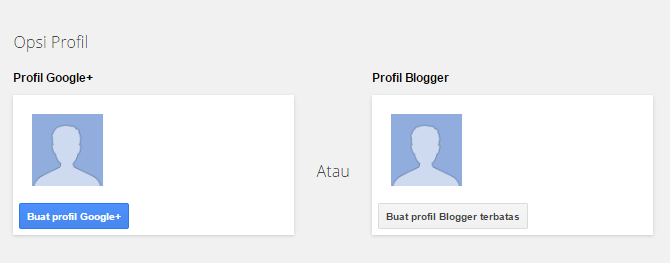
3. Terlebih dahulu anda harus memilih profil mana yang akan anda gunakan. Anda bisa menggunakan profil Google+ atau profil Blogger biasa. Dalam tutorial ini saya menyarankan menggunakan profil Google+ saja. Maka dari itu, pilih Buat profil Google+.

4. Form profil akan terisi secara otomotis. Jika ada yang perlu diubah, entah itu nama, jenis kelamin atau tanggal lahir, anda bisa mengeditnya disini. Jika sudah selesai mengedit, silakan pilih CREATE PROFILE.
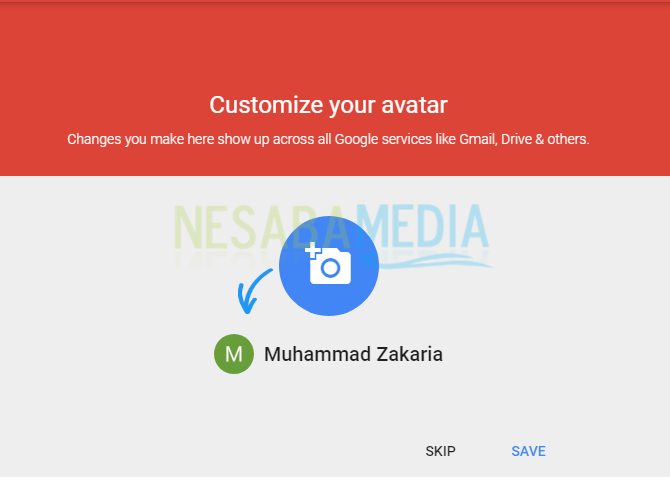
5. Pada tahap ini anda bisa menambahkan foto profil anda. Anda bisa menambahkan atau mengganti foto profil nanti, jadi pilih SKIP.
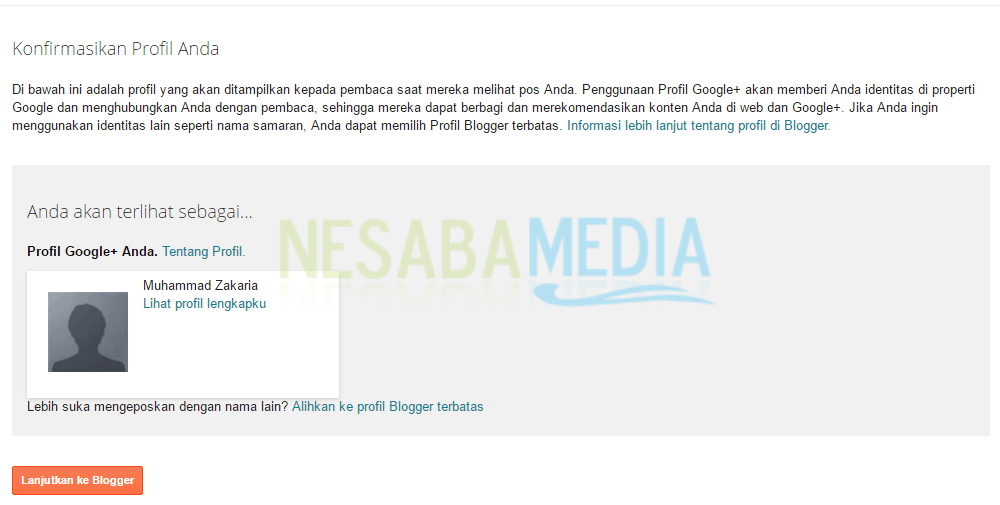
6. Profil Google+ anda sudah berhasil dibuat. Setelah itu, pilih Lanjutkan ke Blogger.
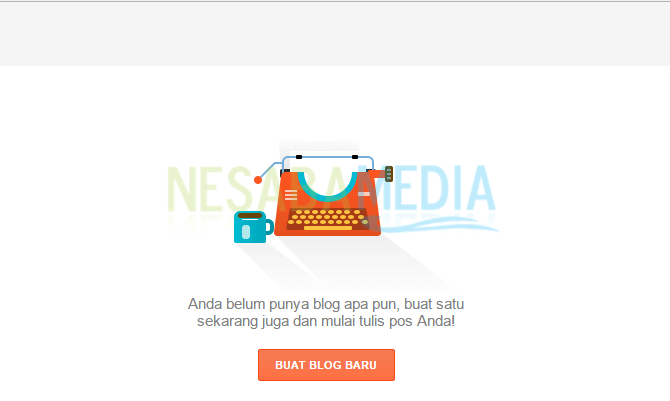
7. Untuk membuat blog baru, pilih tombol BUAT BLOG BARU yang terletak di samping kanan. Lebih jelasnya, anda bisa melihat gambar dibawah ini.
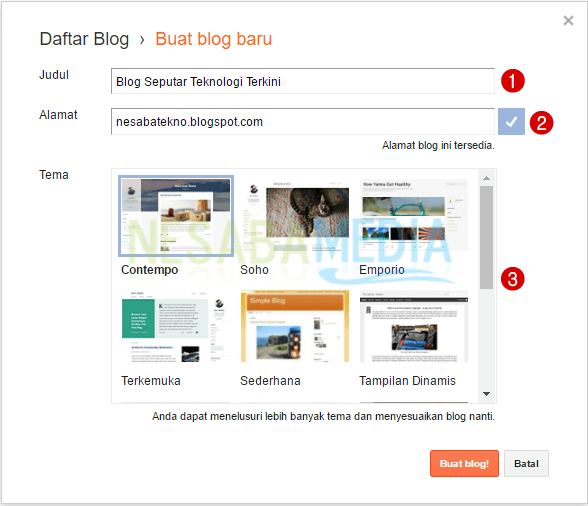
8. Anda akan melihat tampilan seperti berikut ini. Silakan isi sesuai putunjuk nomor dibawah ini :

  • Nomor 1 : Isi dengan judul blog baru anda, misal Blog Seputar Teknologi Terkini.
  • Nomor 2 : Isi dengan alamat url pada blog anda, misal nesabatekno.blogspot.com. Jika ada tanda centang disampingnya berarti alamat blog tersebut tersedia.
  • Nomor 3 : Pilih template yang anda sukai untuk blog baru anda.
 9. Setelah itu, pilih Buat blog!
10.Selamat blog baru anda telah  selesai dibuat. :)
SEMOGA BERMANFAAT
sumber: www.nesabamedia.com

Inilah  Langkah-Langkah Membuat Blog untuk Menjadi Blogger yang Sukses

Assalamualaikum Wr Wb.
Blog adalah Wadah untuk menuangkan kreativitas kita, dengan adanya blog kita bisa berbagi pengalaman atau hal-hal yang bermanfaat bagi pembaca. 
Selain digunakan untuk berbagi pengalaman, banyak yang memanfaatkan blog untuk ladang penghasilan tambahan, sarana berjualan online, dan lain sebagainya. Jika anda membaca artikel berikut ini, mungkin anda merupakan salah satu orang yang sedang mencari tutorial cara membuat blog dengan mudah.
Melalui artikel berikut, saya akan berbagi panduan lengkap cara membuat blog yang cocok sekali bagi pemula. 
Kalau menurut saya, platform yang paling populer, mudah, dan cocok sekali bagi pemula adalah blogger. Lalu bagaimana langkah-langkah cara membuat blog di blogger? Yuuk simak langkah-langkahnya sebagai berikut :

Langkah-langkah cara membuat blog

1. Pertama-tama buka situs blogger.com. Kemudian klik CREATE YOUR BLOG untuk membuat blog baru.
2. Masukkan alamat gmail anda. Jika anda belum punya akan gmail, silakan baca artikel saya mengenai cara membuat email di gmail. Setelah itu, pilih BERIKUTNYA.
3. Terlebih dahulu anda harus memilih profil mana yang akan anda gunakan. Anda bisa menggunakan profil Google+ atau profil Blogger biasa. Dalam tutorial ini saya menyarankan menggunakan profil Google+ saja. Maka dari itu, pilih Buat profil Google+.

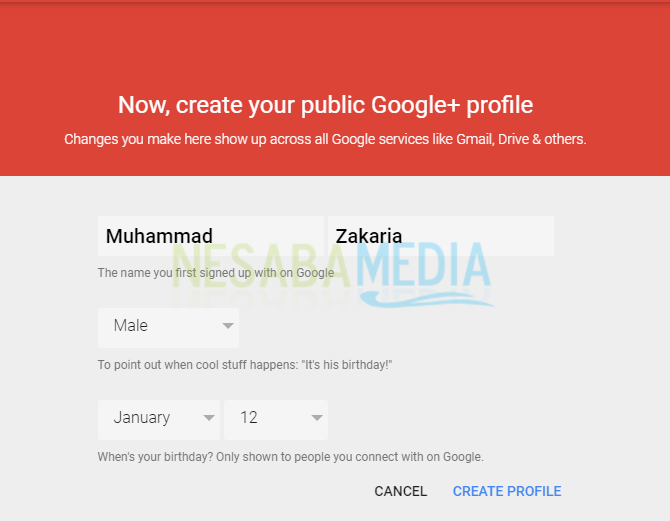
4. Form profil akan terisi secara otomotis. Jika ada yang perlu diubah, entah itu nama, jenis kelamin atau tanggal lahir, anda bisa mengeditnya disini. Jika sudah selesai mengedit, silakan pilih CREATE PROFILE.
5. Pada tahap ini anda bisa menambahkan foto profil anda. Anda bisa menambahkan atau mengganti foto profil nanti, jadi pilih SKIP.
6. Profil Google+ anda sudah berhasil dibuat. Setelah itu, pilih Lanjutkan ke Blogger.
7. Untuk membuat blog baru, pilih tombol BUAT BLOG BARU yang terletak di samping kanan. Lebih jelasnya, anda bisa melihat gambar dibawah ini.
8. Anda akan melihat tampilan seperti berikut ini. Silakan isi sesuai putunjuk nomor dibawah ini :

  • Nomor 1 : Isi dengan judul blog baru anda, misal Blog Seputar Teknologi Terkini.
  • Nomor 2 : Isi dengan alamat url pada blog anda, misal nesabatekno.blogspot.com. Jika ada tanda centang disampingnya berarti alamat blog tersebut tersedia.
  • Nomor 3 : Pilih template yang anda sukai untuk blog baru anda.
 9. Setelah itu, pilih Buat blog!
10.Selamat blog baru anda telah  selesai dibuat. :)
SEMOGA BERMANFAAT
sumber: www.nesabamedia.com

Cara Pasang Iklan dan Artikel Terkait di Tengah Postingan

October 16, 2017 Add Comment
Assalamuallaikum Warahmatullahi Wabarakatuh

Artikel Terkait dan iklan di Tengah Postingan

Setelah sebelumnya membahas Cara Pasang Iklan Melayang Responsive sekarang saya akan membahas cara pasang iklan dan artikel terkait di tengah postingan

Dengan menerapkan iklan di tegah postingan sudah pasti untuk bisa mendapatkan klik. Dan dengan mendapatkan klik kita bisa mendapatkan penghasilan

Trik ini hampir sama dengan tutorial cara pasang iklan di tengah postingan hanya saja trik ini di tambah dengan kode css agar iklan dan artikel terkait bisa berdampingan

Untuk Preview/Demonya sama kaya blog ini dan berikut adalah tutorial cara memasangnya

CARA PASANG IKLAN DAN ARTIKEL TERKAIT DI TENGAH POSTINGAN


Buka Blogger > Tema > Edit HTML kemudian simpan kode di bawah ini di atas kode </head>

<b:if cond='data:blog.pageType == &quot;item&quot;'>
<style type='text/css'>
/* related and ads on middle postpage */
#inline_wrapper{display:block;padding:0;margin:0 auto}
.related_inline_wrapper{width:100%;display:block;overflow:hidden}
.related-post-by-title{width:70%;margin:15px auto;display:block;float:left;position:relative}
.related-post-by-title ul{padding:18px 17px 17px 30px;border:1px solid #ddd;margin:0}
.related-post-by-title h4{display:inline-block;background:#fff;padding:0 15px;margin:0;position:absolute;top:-12px;left:40px;font-size:15px;font-weight:700}
.related-post-by-title li a{font-size:14px;font-weight:700!important;margin-top:10px!important}
.ads_middle{margin:15px auto 0;padding:0;text-align:center;display:block;position:relative;}
.ads_middle span{background:#ddd;color:#999;display:none!important;margin:15px 0 0;padding:0 9px!important;float:left;font-size:12px;}
@media screen and (max-width:600px){.related-post-by-title{width:100%;}}
</style>

<script type='text/javascript'>
//<![CDATA[
var relatedTitles=new Array();var relatedTitlesNum=0;var relatedUrls=new Array();function related_results_labels(json){for(var i=0;i<json.feed.entry.length;i++){var entry=json.feed.entry[i];relatedTitles[relatedTitlesNum]=entry.title.$t;for(var k=0;k<entry.link.length;k++){if(entry.link[k].rel=='alternate'){relatedUrls[relatedTitlesNum]=entry.link[k].href;relatedTitlesNum++;break;}}}}
function removeRelatedDuplicates(){var tmp=new Array(0);var tmp2=new Array(0);for(var i=0;i<relatedUrls.length;i++){if(!contains(tmp,relatedUrls[i])){tmp.length+=1;tmp[tmp.length-1]=relatedUrls[i];tmp2.length+=1;tmp2[tmp2.length-1]=relatedTitles[i];}}
relatedTitles=tmp2;relatedUrls=tmp;} function contains(a,e){for(var j=0;j<a.length;j++)if(a[j]==e)return true;return false;}
function printRelatedLabels(){var r=Math.floor((relatedTitles.length-1)*Math.random());var i=0;document.write('<ul>');while(i<relatedTitles.length&&i<3){document.write('<li><a href="'+relatedUrls[r]+'">'+relatedTitles[r]+'</a></li>');if(r<relatedTitles.length-1){r++;}else{r=0;}
i++;}
document.write('</ul>');document.write();};
//]]>
</script>
</b:if>

Lanjut ke tahap kedua
Cari kode seperti di bawah ini

<b:if cond='data:blog.pageType == &quot;item&quot;'>
<div class='artbody' itemprop='articleBody'><data:post.body/></div>
</b:if>

Mungkin tiap template berbeda beda cari saja yang hampir mirip dengan kode tersebut

Kemudian ganti dengan kode di bawah ini

<b:if cond='data:blog.pageType == &quot;item&quot;'>
<div class='widget-middle' id='widget-middle' itemprop='articleBody'><data:post.body/></div>
</b:if>

Dan tambahkan kode ini tepat di bawah kode yang di atas

<b:if cond='data:blog.pageType == &quot;item&quot;'>
<div class='inline_wrapper' id='inline_wrapper'>
<div class='related_inline_wrapper' id='related_inline_wrapper>
<!-- Related posts inline -->
<div class='related-post-by-title' id='related-post-by-title'>
<h4>Baca juga:</h4>
<b:loop values='data:post.labels' var='label'> <b:if cond='data:label.isLast != &quot;true&quot;'/> <b:if cond='data:blog.pageType == &quot;item&quot;'> <script expr:src='&quot;/feeds/posts/default/-/&quot; + data:label.name + &quot;?alt=json-in-script&amp;callback=related_results_labels&amp;max-results=3&quot;' type='text/javascript'/></b:if> </b:loop> <script type='text/javascript'> removeRelatedDuplicates(); printRelatedLabels(); </script>
</div>
</div>
<div class='ads_middle'>
// kode Iklan tengah
  </div>
</div>
<script type='text/javascript'>
function insertAfter(addition,target) {var parent = target.parentNode;if (parent.lastChild == target) {parent.appendChild(addition); } else {parent.insertBefore(addition,target.nextSibling);}}
var middleads = document.getElementById(&quot;inline_wrapper&quot;);var target = document.getElementById(&quot;widget-middle&quot;);
var opsi1 = target.getElementsByTagName(&quot;br&quot;);if (opsi1.length &gt; 0){insertAfter(middleads,opsi1[3]);}
var opsi2 = target.getElementsByTagName(&quot;blockquote&quot;);if (opsi2.length &gt; 0){insertAfter(middleads,opsi2[0]);}
var opsi3 = target.getElementsByTagName(&quot;h2&quot;);if (opsi3.length &gt; 0){insertAfter(middleads,opsi3[0]);}
</script>
</b:if>

Letakan iklan pada tulisan yang sudah saya tandai

Jika sudah selesai anda bisa coba buka artikel anda dan lihat hasilnya

Semoga berhasil dan semoga bermanfaat

sumber: http://www.bungfrangki.com/2017/04/memasang-iklan-dan-related-post-di-tengah-postingan.html
Assalamuallaikum Warahmatullahi Wabarakatuh

Artikel Terkait dan iklan di Tengah Postingan

Setelah sebelumnya membahas Cara Pasang Iklan Melayang Responsive sekarang saya akan membahas cara pasang iklan dan artikel terkait di tengah postingan

Dengan menerapkan iklan di tegah postingan sudah pasti untuk bisa mendapatkan klik. Dan dengan mendapatkan klik kita bisa mendapatkan penghasilan

Trik ini hampir sama dengan tutorial cara pasang iklan di tengah postingan hanya saja trik ini di tambah dengan kode css agar iklan dan artikel terkait bisa berdampingan

Untuk Preview/Demonya sama kaya blog ini dan berikut adalah tutorial cara memasangnya

CARA PASANG IKLAN DAN ARTIKEL TERKAIT DI TENGAH POSTINGAN


Buka Blogger > Tema > Edit HTML kemudian simpan kode di bawah ini di atas kode </head>

<b:if cond='data:blog.pageType == &quot;item&quot;'>
<style type='text/css'>
/* related and ads on middle postpage */
#inline_wrapper{display:block;padding:0;margin:0 auto}
.related_inline_wrapper{width:100%;display:block;overflow:hidden}
.related-post-by-title{width:70%;margin:15px auto;display:block;float:left;position:relative}
.related-post-by-title ul{padding:18px 17px 17px 30px;border:1px solid #ddd;margin:0}
.related-post-by-title h4{display:inline-block;background:#fff;padding:0 15px;margin:0;position:absolute;top:-12px;left:40px;font-size:15px;font-weight:700}
.related-post-by-title li a{font-size:14px;font-weight:700!important;margin-top:10px!important}
.ads_middle{margin:15px auto 0;padding:0;text-align:center;display:block;position:relative;}
.ads_middle span{background:#ddd;color:#999;display:none!important;margin:15px 0 0;padding:0 9px!important;float:left;font-size:12px;}
@media screen and (max-width:600px){.related-post-by-title{width:100%;}}
</style>

<script type='text/javascript'>
//<![CDATA[
var relatedTitles=new Array();var relatedTitlesNum=0;var relatedUrls=new Array();function related_results_labels(json){for(var i=0;i<json.feed.entry.length;i++){var entry=json.feed.entry[i];relatedTitles[relatedTitlesNum]=entry.title.$t;for(var k=0;k<entry.link.length;k++){if(entry.link[k].rel=='alternate'){relatedUrls[relatedTitlesNum]=entry.link[k].href;relatedTitlesNum++;break;}}}}
function removeRelatedDuplicates(){var tmp=new Array(0);var tmp2=new Array(0);for(var i=0;i<relatedUrls.length;i++){if(!contains(tmp,relatedUrls[i])){tmp.length+=1;tmp[tmp.length-1]=relatedUrls[i];tmp2.length+=1;tmp2[tmp2.length-1]=relatedTitles[i];}}
relatedTitles=tmp2;relatedUrls=tmp;} function contains(a,e){for(var j=0;j<a.length;j++)if(a[j]==e)return true;return false;}
function printRelatedLabels(){var r=Math.floor((relatedTitles.length-1)*Math.random());var i=0;document.write('<ul>');while(i<relatedTitles.length&&i<3){document.write('<li><a href="'+relatedUrls[r]+'">'+relatedTitles[r]+'</a></li>');if(r<relatedTitles.length-1){r++;}else{r=0;}
i++;}
document.write('</ul>');document.write();};
//]]>
</script>
</b:if>

Lanjut ke tahap kedua
Cari kode seperti di bawah ini

<b:if cond='data:blog.pageType == &quot;item&quot;'>
<div class='artbody' itemprop='articleBody'><data:post.body/></div>
</b:if>

Mungkin tiap template berbeda beda cari saja yang hampir mirip dengan kode tersebut

Kemudian ganti dengan kode di bawah ini

<b:if cond='data:blog.pageType == &quot;item&quot;'>
<div class='widget-middle' id='widget-middle' itemprop='articleBody'><data:post.body/></div>
</b:if>

Dan tambahkan kode ini tepat di bawah kode yang di atas

<b:if cond='data:blog.pageType == &quot;item&quot;'>
<div class='inline_wrapper' id='inline_wrapper'>
<div class='related_inline_wrapper' id='related_inline_wrapper>
<!-- Related posts inline -->
<div class='related-post-by-title' id='related-post-by-title'>
<h4>Baca juga:</h4>
<b:loop values='data:post.labels' var='label'> <b:if cond='data:label.isLast != &quot;true&quot;'/> <b:if cond='data:blog.pageType == &quot;item&quot;'> <script expr:src='&quot;/feeds/posts/default/-/&quot; + data:label.name + &quot;?alt=json-in-script&amp;callback=related_results_labels&amp;max-results=3&quot;' type='text/javascript'/></b:if> </b:loop> <script type='text/javascript'> removeRelatedDuplicates(); printRelatedLabels(); </script>
</div>
</div>
<div class='ads_middle'>
// kode Iklan tengah
  </div>
</div>
<script type='text/javascript'>
function insertAfter(addition,target) {var parent = target.parentNode;if (parent.lastChild == target) {parent.appendChild(addition); } else {parent.insertBefore(addition,target.nextSibling);}}
var middleads = document.getElementById(&quot;inline_wrapper&quot;);var target = document.getElementById(&quot;widget-middle&quot;);
var opsi1 = target.getElementsByTagName(&quot;br&quot;);if (opsi1.length &gt; 0){insertAfter(middleads,opsi1[3]);}
var opsi2 = target.getElementsByTagName(&quot;blockquote&quot;);if (opsi2.length &gt; 0){insertAfter(middleads,opsi2[0]);}
var opsi3 = target.getElementsByTagName(&quot;h2&quot;);if (opsi3.length &gt; 0){insertAfter(middleads,opsi3[0]);}
</script>
</b:if>

Letakan iklan pada tulisan yang sudah saya tandai

Jika sudah selesai anda bisa coba buka artikel anda dan lihat hasilnya

Semoga berhasil dan semoga bermanfaat

sumber: http://www.bungfrangki.com/2017/04/memasang-iklan-dan-related-post-di-tengah-postingan.html

Cara NgeBlog dengan Android

October 13, 2017 Add Comment
Assalamuallaikum Warahmatullahi Wabarakatuh


Di era digital seperti sekarang semua orang baik anak-anak, remaja, dewasa, orang tua, semua sudah mengenal apa itu HP/SmartPhone Android.

Di zaman modern seperti sekarang semuanya bisa di lakukan hanya dengan menggerakan jari semua bisa di dapat baik berbelanja maupun pesan tiket dan lainnya.

Ya dengan Android kita bisa melakukan apa saja seperti bermain game, Chating, browsing, stereming.

Selain hanya bisa di gunakan untuk hal-hal di atas Android juga bisa di gunakan untul mendapatkan penghasilan dari internet yang bisa anda dapatkan dari membuat website atau blog.

BLOGGER ANDROID

Tidak perlu menggunakan PC atau laptop untuk bisa membuat sebuah Blog. Hanya bermodalkan Android saja kamu bisa membuat dan memiliki website atau Blog.

Jujur blog ini saya kelola hanya bermodalkan Android saja. Yaitu hanya bermodalkan SmartPhone Samsung J2 dan dengan bantun Aplikasi Google Chrome saya tiap hari membuat postingan.

Dan alhamdullilah juga sudah berhasil di terima Google Adsense. Hanya dalam waktu 7 bulan saja. Dan kini saya sedang serius mengelola blog agar penghasilan saya dari Blog bisa bertambah.

Jadi kesimpulannya Android juga bisa di pakai NgeBlog dan juga bisa mendapatkan penghasilan dari internet, jika anda ingin mempunyai blog anda gak perlu atau gak harus punya laptop karena hanya dengan bermodalkan Hp Android dan Google Chrome saya bisa di terima Google Adsense dan bisa dapat penghasilan dari Internet.

Semoga bermanfaat bagi kita semua
Assalamuallaikum Warahmatullahi Wabarakatuh


Di era digital seperti sekarang semua orang baik anak-anak, remaja, dewasa, orang tua, semua sudah mengenal apa itu HP/SmartPhone Android.

Di zaman modern seperti sekarang semuanya bisa di lakukan hanya dengan menggerakan jari semua bisa di dapat baik berbelanja maupun pesan tiket dan lainnya.

Ya dengan Android kita bisa melakukan apa saja seperti bermain game, Chating, browsing, stereming.

Selain hanya bisa di gunakan untuk hal-hal di atas Android juga bisa di gunakan untul mendapatkan penghasilan dari internet yang bisa anda dapatkan dari membuat website atau blog.

BLOGGER ANDROID

Tidak perlu menggunakan PC atau laptop untuk bisa membuat sebuah Blog. Hanya bermodalkan Android saja kamu bisa membuat dan memiliki website atau Blog.

Jujur blog ini saya kelola hanya bermodalkan Android saja. Yaitu hanya bermodalkan SmartPhone Samsung J2 dan dengan bantun Aplikasi Google Chrome saya tiap hari membuat postingan.

Dan alhamdullilah juga sudah berhasil di terima Google Adsense. Hanya dalam waktu 7 bulan saja. Dan kini saya sedang serius mengelola blog agar penghasilan saya dari Blog bisa bertambah.

Jadi kesimpulannya Android juga bisa di pakai NgeBlog dan juga bisa mendapatkan penghasilan dari internet, jika anda ingin mempunyai blog anda gak perlu atau gak harus punya laptop karena hanya dengan bermodalkan Hp Android dan Google Chrome saya bisa di terima Google Adsense dan bisa dapat penghasilan dari Internet.

Semoga bermanfaat bagi kita semua

Cara Memasang Iklan AdSense di Tengah Postingan

September 17, 2017 Add Comment
Assalamuallaikum Warahmatullahi Wabarakatuh


Untuk artikel kali ini saya akan membahas tentang bagaimana cara memasang iklan di Tengah Postingan tanpa merusak artikel
Seperti yang kita tahu bahwa artikel ini sudah banyak di tulis para bloger, namun berhubung blog ini belum ada jadi gak ada salahnya kalau saya membuat artikel ini.

Sudah banyak cara yang saya coba untuk menerapkan iklan di tengah postingan, yang saya cari dari blog blog orang lain namun tiap mencoba pasti selalu merusak artikel
Contohnya seperti merusak kode pada kotak Html atau merusak Blockquote.

Tapi untuk yang saya bagikan insyaallah gak bakalan merusak artikel, berikut tutorialnya

Dan iklan ini akan muncul jika ada tag <h2> atau di bawah blockquote jika tidak blockquote dan tag <h2> maka iklan akan tampil di paragraf ke tiga pada postingan anda, 

Masuk ke dasbor blog anda dan pilih menu Tema > Edit Html 
Kemudian cari kode di bawah ini

 
<b:if cond='data:blog.pageType == &quot;item&quot;'>
<div class='artbody' itemprop='articleBody'><data:post.body/></div>
</b:if> 

Berhubung stuktur kode berbeda beda jadi cari kode yang hampir mirip dengan kode di atas

Ganti dengan kode ini

 
<b:if cond='data:blog.pageType == &quot;item&quot;'>
<div class='widget-middle' id='widget-middle' itemprop='articleBody'><data:post.body/></div>
</b:if> 

Lalu tambahkan kode di bawah ini tepat di bawah kode yang di atas

 
<b:if cond='data:blog.pageType == &quot;item&quot;'>
<div class='inline_wrapper' id='inline_wrapper'>
<div class='ads_middle'> <!-- Iklan Native di Tengah Postingan -->
  <span>Advertisement</span>
// kode Iklan di tengah postingan.
  </div>
</div>
<script type='text/javascript'>
function insertAfter(addition,target) {var parent = target.parentNode;if (parent.lastChild == target) {parent.appendChild(addition); } else {parent.insertBefore(addition,target.nextSibling);}}
var middleads = document.getElementById(&quot;inline_wrapper&quot;);var target = document.getElementById(&quot;widget-middle&quot;);
var opsi1 = target.getElementsByTagName(&quot;br&quot;);if (opsi1.length &gt; 0){insertAfter(middleads,opsi1[3]);}
var opsi2 = target.getElementsByTagName(&quot;blockquote&quot;);if (opsi2.length &gt; 0){insertAfter(middleads,opsi2[0]);}
var opsi3 = target.getElementsByTagName(&quot;h2&quot;);if (opsi3.length &gt; 0){insertAfter(middleads,opsi3[0]);}
</script>
</b:if> 

Ganti // Kode Iklan di Tengah Postingan. dengan kode iklan anda dan jangan lupa parse dulu kode iklannya biar sukses

Sekarang tinggal anda coba buka salah satu artikel anda dan pasti iklan tidak akan menggangu postingan

Semoga bermanfaat dan itulah totorial singkat cara memasang iklan di tengah postingan
Assalamuallaikum Warahmatullahi Wabarakatuh


Untuk artikel kali ini saya akan membahas tentang bagaimana cara memasang iklan di Tengah Postingan tanpa merusak artikel
Seperti yang kita tahu bahwa artikel ini sudah banyak di tulis para bloger, namun berhubung blog ini belum ada jadi gak ada salahnya kalau saya membuat artikel ini.

Sudah banyak cara yang saya coba untuk menerapkan iklan di tengah postingan, yang saya cari dari blog blog orang lain namun tiap mencoba pasti selalu merusak artikel
Contohnya seperti merusak kode pada kotak Html atau merusak Blockquote.

Tapi untuk yang saya bagikan insyaallah gak bakalan merusak artikel, berikut tutorialnya

Dan iklan ini akan muncul jika ada tag <h2> atau di bawah blockquote jika tidak blockquote dan tag <h2> maka iklan akan tampil di paragraf ke tiga pada postingan anda, 

Masuk ke dasbor blog anda dan pilih menu Tema > Edit Html 
Kemudian cari kode di bawah ini

 
<b:if cond='data:blog.pageType == &quot;item&quot;'>
<div class='artbody' itemprop='articleBody'><data:post.body/></div>
</b:if> 

Berhubung stuktur kode berbeda beda jadi cari kode yang hampir mirip dengan kode di atas

Ganti dengan kode ini

 
<b:if cond='data:blog.pageType == &quot;item&quot;'>
<div class='widget-middle' id='widget-middle' itemprop='articleBody'><data:post.body/></div>
</b:if> 

Lalu tambahkan kode di bawah ini tepat di bawah kode yang di atas

 
<b:if cond='data:blog.pageType == &quot;item&quot;'>
<div class='inline_wrapper' id='inline_wrapper'>
<div class='ads_middle'> <!-- Iklan Native di Tengah Postingan -->
  <span>Advertisement</span>
// kode Iklan di tengah postingan.
  </div>
</div>
<script type='text/javascript'>
function insertAfter(addition,target) {var parent = target.parentNode;if (parent.lastChild == target) {parent.appendChild(addition); } else {parent.insertBefore(addition,target.nextSibling);}}
var middleads = document.getElementById(&quot;inline_wrapper&quot;);var target = document.getElementById(&quot;widget-middle&quot;);
var opsi1 = target.getElementsByTagName(&quot;br&quot;);if (opsi1.length &gt; 0){insertAfter(middleads,opsi1[3]);}
var opsi2 = target.getElementsByTagName(&quot;blockquote&quot;);if (opsi2.length &gt; 0){insertAfter(middleads,opsi2[0]);}
var opsi3 = target.getElementsByTagName(&quot;h2&quot;);if (opsi3.length &gt; 0){insertAfter(middleads,opsi3[0]);}
</script>
</b:if> 

Ganti // Kode Iklan di Tengah Postingan. dengan kode iklan anda dan jangan lupa parse dulu kode iklannya biar sukses

Sekarang tinggal anda coba buka salah satu artikel anda dan pasti iklan tidak akan menggangu postingan

Semoga bermanfaat dan itulah totorial singkat cara memasang iklan di tengah postingan

Cara Memasang Iklan Adsense di Atas dan di Bawah Postingan

September 13, 2017 Add Comment
Assalamuallaikum Warahmatullahi Wabarakatuh

Masih seputar Adsense, kali ini saya akan memberikan Tips cara memasang Iklan di Atas dan di Bawah Postingan.


Dengan memasang iklan di atas postingan terbukti bisa menaikan penghasilan Adsense, karena rata-rata banyak yang klik iklan jika kita menaruhnya di bawah judul atau di atas artikel.

Begitu juga dengan memasang iklan di akhir postingan bisa menambah penghasilan, karena saat orang sudah siap membaca, maka akan di suguhkan sebuah iklan dan terjadi lah klik.

Dan jujur pada blog ini hampir 70% rata rata orang mengeklik iklan. Ya pada iklan yang saya tampilkan di atas dan di bawah artikel, jadi anda bisa menerapkan cara ini supaya penghasilan anda bertambah.

Pertama anda masuk ke akun adsense anda pilih > unit iklan > unit iklan baru
Pilih iklan > native in article > sesuaikan tampilan kemudian save and get code

Setelah itu jangan lupa di parse dulu kode iklannya disini

Masuk ke dasbor blog anda dan pilih Tema > Edit Html

Cari kode seperti di bawah ini


 <data.post.body> 

Kemudian Copy Pastekan di Atas dan di Bawah kode <data:post.body>

jangan lupa di simpan templatenya

Berhubung <data:post.body> ada banyak coba aja satu persatu
Kecuali jika anda menggunakan templatenya dari arlina, mas sugeng dan lain-lain. Maka sudah ada tanda nya tinggal di Pastekan saja pada kode yang sudah di tandai

Anda bisa cek di salah satu artikel anda apakah sudah berhasil atau belum 

Itulah tips cara memasang Iklan di Atas dan di Bawah Postingan 

Semoga artikel ini bermanfaat
Assalamuallaikum Warahmatullahi Wabarakatuh

Masih seputar Adsense, kali ini saya akan memberikan Tips cara memasang Iklan di Atas dan di Bawah Postingan.


Dengan memasang iklan di atas postingan terbukti bisa menaikan penghasilan Adsense, karena rata-rata banyak yang klik iklan jika kita menaruhnya di bawah judul atau di atas artikel.

Begitu juga dengan memasang iklan di akhir postingan bisa menambah penghasilan, karena saat orang sudah siap membaca, maka akan di suguhkan sebuah iklan dan terjadi lah klik.

Dan jujur pada blog ini hampir 70% rata rata orang mengeklik iklan. Ya pada iklan yang saya tampilkan di atas dan di bawah artikel, jadi anda bisa menerapkan cara ini supaya penghasilan anda bertambah.

Pertama anda masuk ke akun adsense anda pilih > unit iklan > unit iklan baru
Pilih iklan > native in article > sesuaikan tampilan kemudian save and get code

Setelah itu jangan lupa di parse dulu kode iklannya disini

Masuk ke dasbor blog anda dan pilih Tema > Edit Html

Cari kode seperti di bawah ini


 <data.post.body> 

Kemudian Copy Pastekan di Atas dan di Bawah kode <data:post.body>

jangan lupa di simpan templatenya

Berhubung <data:post.body> ada banyak coba aja satu persatu
Kecuali jika anda menggunakan templatenya dari arlina, mas sugeng dan lain-lain. Maka sudah ada tanda nya tinggal di Pastekan saja pada kode yang sudah di tandai

Anda bisa cek di salah satu artikel anda apakah sudah berhasil atau belum 

Itulah tips cara memasang Iklan di Atas dan di Bawah Postingan 

Semoga artikel ini bermanfaat